
Télécharger Screaming FrogInstallation complète pas à pas
Windows, Mac ou Ubuntu, version gratuite ou payante : voici comment télécharger, installer et lancer Screaming Frog proprement, sans mauvaise surprise. Un seul fichier, pris sur le site officiel, sert pour la version gratuite comme pour la licence.
 Lucas Fonsequecréateur de sites webPublié le 29 juillet 2026Dernière modification le 13 octobre 202615 min de lecture
accompagnés






Screaming Frog se télécharge uniquement depuis le site officiel de l’éditeur, screamingfrog.co.uk. Évitez absolument les sites tiers : le risque de télécharger une version modifiée ou vérolée est réel. L’outil existe pour Windows, macOS et Ubuntu.
La version gratuite s’installe telle quelle et crawle jusqu’à 500 URLs. Pour débloquer le crawl illimité et les fonctions avancées, il suffit d’entrer une clé de licence dans la même application, sans réinstaller.
Où télécharger Screaming Frog en toute sécurité ?
La seule source fiable pour télécharger Screaming Frog est le site officiel de l’éditeur, screamingfrog.co.uk. Toute autre source, forum, plateforme de téléchargement tierce ou lien douteux, expose à des versions modifiées, obsolètes ou infectées. Un outil qui accède à votre site mérite un binaire de confiance. C’est un principe de base en sécurité informatique : on ne télécharge un logiciel que depuis la source qui le fabrique, jamais depuis un intermédiaire.
Ce point mérite qu’on insiste, car beaucoup cherchent Screaming Frog sur des moteurs de recherche et cliquent sur le premier résultat venu. Or Screaming Frog est un logiciel qui, par nature, se connecte à votre site, lit votre structure et peut accéder à des zones sensibles. Une version tierce vérolée pourrait exfiltrer des données ou injecter un logiciel malveillant sur votre machine. Le réflexe est donc simple et non négociable : vous tapez directement l’adresse officielle dans votre navigateur, ou vous passez par un lien dont vous êtes certain de la provenance.
Un autre piège classique concerne les fausses « versions crackées » qui promettent la licence illimitée gratuitement. Non seulement c’est illégal, mais ces fichiers sont presque toujours piégés : ils contiennent des chevaux de Troie ou des mineurs de cryptomonnaie qui ralentissent votre machine et compromettent votre sécurité. La version gratuite officielle est déjà largement suffisante pour tester l’outil ; il n’y a aucune raison de prendre ce risque.
Le téléchargement est gratuit et ne demande aucune inscription pour la version limitée. Vous choisissez simplement votre système d’exploitation, et le fichier d’installation correspondant se télécharge. C’est la même application pour tout le monde : la licence, achetée ensuite, se contente de débloquer les limites. Voyez mon guide du prix de Screaming Frog pour les tarifs.
Configuration système requise
Screaming Frog est un logiciel de bureau qui s’appuie sur Java, fourni directement dans l’installeur : vous n’avez rien à installer séparément. Il fonctionne sur les versions 64 bits de Windows, macOS et Ubuntu. Les systèmes 32 bits ne sont plus supportés depuis longtemps.
Le point crucial n’est pas le processeur mais la mémoire vive. Le crawl consomme de la RAM à mesure que le nombre d’URLs grandit. Pour des sites moyens, 8 Go suffisent ; pour des sites de plusieurs centaines de milliers de pages, visez 16 Go ou plus, et pensez à activer le stockage sur disque dans les paramètres.
Il faut comprendre comment Screaming Frog gère la mémoire, car c’est la source numéro un de blocages chez les débutants. Par défaut, l’outil fonctionne en mode mémoire vive : il garde tout le crawl en RAM, ce qui est très rapide mais limité par la mémoire disponible. Sur un gros site, vous finissez par saturer et le crawl se fige. La parade consiste à basculer en mode stockage sur disque, où les données s’écrivent sur votre SSD au lieu de la RAM : c’est un peu plus lent mais vous pouvez crawler des millions d’URLs sans planter.
Un SSD change d’ailleurs radicalement l’expérience en mode disque. Sur un disque dur mécanique classique, l’écriture des données de crawl devient un goulot d’étranglement et ralentit tout. Sur un SSD, la différence est à peine perceptible par rapport au mode RAM. Si vous comptez auditer régulièrement de gros sites, un ordinateur avec 16 Go de RAM et un SSD est le combo idéal, bien plus déterminant qu’un processeur haut de gamme.
Côté système d’exploitation, il n’y a pas de version qui serait meilleure qu’une autre : le logiciel est identique sur Windows, Mac et Linux, avec les mêmes fonctions et la même interface. Le choix se fait donc uniquement selon votre équipement habituel. Les utilisateurs des trois plateformes ont exactement le même outil et aucun n’est pénalisé par son choix. La seule vraie variable reste, encore une fois, la quantité de RAM disponible.
| Système | Format d’installeur | RAM conseillée |
|---|---|---|
| Windows 10 / 11 (64 bits) | Fichier .exe | 8 à 16 Go |
| macOS (Intel et Apple Silicon) | Fichier .dmg | 8 à 16 Go |
| Ubuntu / Debian | Paquet .deb | 8 à 16 Go |
| Sites très volumineux | Idem + stockage disque | 16 Go et plus |
Le logiciel est le même sur les trois systèmes : seule la mémoire vive change vraiment la donne.
Installer Screaming Frog sur Windows
Sur Windows, vous téléchargez le fichier d’installation .exe depuis le site officiel, puis vous le lancez d’un double-clic. L’assistant d’installation s’ouvre : vous acceptez la licence, vous choisissez le dossier d’installation, et l’outil se met en place en quelques secondes. Un raccourci apparaît ensuite dans le menu Démarrer.
Au premier lancement, Windows peut afficher un avertissement de sécurité SmartScreen car l’éditeur n’est pas un géant grand public. C’est normal : vous cliquez sur « Informations complémentaires » puis « Exécuter quand même », le binaire officiel étant sûr. L’outil démarre alors sur son interface de crawl.
Si vous voulez crawler de gros sites sur Windows, pensez dès l’installation à augmenter la mémoire allouée à l’application dans les paramètres de configuration mémoire. Par défaut, Screaming Frog ne s’alloue qu’une fraction de votre RAM disponible ; en montant cette valeur, vous évitez les blocages sur les crawls volumineux. C’est un réglage qui prend trente secondes et vous évite bien des frustrations par la suite.
Installer Screaming Frog sur Mac et Linux
Sur macOS, vous téléchargez le fichier .dmg, vous l’ouvrez, puis vous glissez l’icône de Screaming Frog dans le dossier Applications. Au premier lancement, macOS peut demander une confirmation d’ouverture d’une application téléchargée sur Internet : vous autorisez depuis les Réglages Sécurité. L’outil tourne aussi bien sur les Mac Intel que sur les puces Apple Silicon.
Sur les Mac équipés de puces Apple Silicon, l’application tourne nativement et profite pleinement de la puissance et de l’efficacité énergétique de ces processeurs. Vous n’avez aucune manipulation particulière à faire : l’éditeur fournit une version compatible qui s’exécute sans couche de traduction. Les crawls y sont rapides et la machine reste fraîche, ce qui est appréciable sur les longues sessions d’audit.
Sur Ubuntu ou Debian, vous téléchargez le paquet .deb et vous l’installez soit via l’outil graphique de logiciels, soit en ligne de commande avec le gestionnaire de paquets. Une fois installé, Screaming Frog apparaît dans votre menu d’applications comme n’importe quel logiciel.
L’installation en ligne de commande, que je détaille juste après, est souvent la plus fiable sur Linux : elle affiche clairement les dépendances manquantes et les résout d’un seul appel. C’est aussi la voie à privilégier si vous installez Screaming Frog sur un serveur Linux sans interface graphique, par exemple pour automatiser des crawls, un cas que je détaille sur mon guide de l’API et du mode ligne de commande.
Voici l’installation en ligne de commande sur Ubuntu, une fois le paquet téléchargé.
# après avoir téléchargé le paquet .deb officiel
$ sudo dpkg -i screamingfrogseospider.deb
$ sudo apt-get install -f
# installe les dépendances manquantes si besoin
$ screamingfrogseospider
Lancement de l’interface Screaming Frog SEO Spider
Windows
Installeur .exe, double-clic, assistant guidé. Le plus simple pour débuter.
macOS
Fichier .dmg à glisser dans Applications. Compatible Intel et Apple Silicon.
Linux
Paquet .deb pour Ubuntu et Debian, installation via apt ou l’outil graphique.
Version gratuite ou version payante : que télécharger ?
Bonne nouvelle : il n’existe qu’un seul fichier à télécharger. La version gratuite et la version payante sont le même logiciel. En gratuit, vous crawlez jusqu’à 500 URLs et certaines fonctions avancées restent verrouillées. C’est largement suffisant pour tester l’outil et auditer un petit site.
Concrètement, la limite de 500 URLs correspond à un petit site vitrine ou à un blog débutant. Pour ce type de projet, la version gratuite couvre l’essentiel des besoins : détection des liens cassés, contrôle des balises title et meta, repérage des redirections, analyse des titres H1. Beaucoup de petits sites n’ont jamais besoin d’aller au-delà. Je conseille toujours de commencer par la gratuite et de ne payer que le jour où la limite devient réellement gênante.
Les fonctions réservées à la version payante sont celles dont on a besoin sur des projets plus sérieux : le crawl illimité bien sûr, mais aussi la connexion à la Search Console et à Analytics, le crawl programmé, le rendu JavaScript, la comparaison de crawls et la recherche personnalisée dans le code source. Si vous gérez un site professionnel ou plusieurs sites clients, ces fonctions justifient rapidement l’investissement annuel.
Pour passer en illimité, vous n’avez rien à réinstaller : vous achetez une licence annuelle (199 £ par an et par utilisateur, soit 279 $ ou environ 245 €), vous recevez une clé, et vous la collez dans le menu Licence de l’application. Le crawl illimité et toutes les fonctions se débloquent immédiatement. Détails dans mon comparatif version gratuite et payante.
Résoudre les problèmes d’installation courants
La plupart des installations se passent sans accroc, mais quelques situations reviennent régulièrement. La plus fréquente concerne l’avertissement de sécurité au premier lancement. Sur Windows comme sur Mac, le système se méfie des applications qu’il ne connaît pas et bloque parfois l’ouverture. Ce n’est pas un signe de danger : tant que vous avez téléchargé depuis le site officiel, il suffit d’autoriser l’exécution manuellement dans les paramètres de sécurité.
Deuxième cas classique : le crawl qui se fige ou l’application qui se ferme brutalement sur un gros site. Neuf fois sur dix, c’est un manque de mémoire. La solution consiste à basculer en mode stockage sur disque et à augmenter la mémoire allouée dans la configuration. Une fois ces deux réglages faits, l’outil encaisse des volumes bien plus importants sans broncher.
Sur Linux, l’erreur la plus courante à l’installation vient de dépendances manquantes. Quand vous installez le paquet .deb, le système peut signaler qu’il lui manque certaines bibliothèques. Un simple appel au gestionnaire de paquets pour résoudre les dépendances règle le problème, comme le montre la commande détaillée plus haut. C’est d’ailleurs pour ça que l’installation en ligne de commande est souvent plus lisible que l’installation graphique sur cet OS.
Dernier point : si l’outil refuse d’activer votre licence, vérifiez que vous avez bien recopié le nom d’utilisateur et la clé sans espace parasite, et que votre connexion internet est active, car l’activation se vérifie en ligne. En cas de blocage persistant, le support de l’éditeur répond généralement vite. La grande majorité des soucis se résument à ces quelques cas, tous simples à corriger une fois identifiés.
Premier lancement et activation de la licence
Au premier démarrage, Screaming Frog s’ouvre en mode gratuit. L’interface présente une barre d’adresse en haut : vous y collez l’URL de votre site et vous cliquez sur Start pour lancer votre premier crawl. Rien à configurer pour un test de base, les réglages par défaut conviennent.
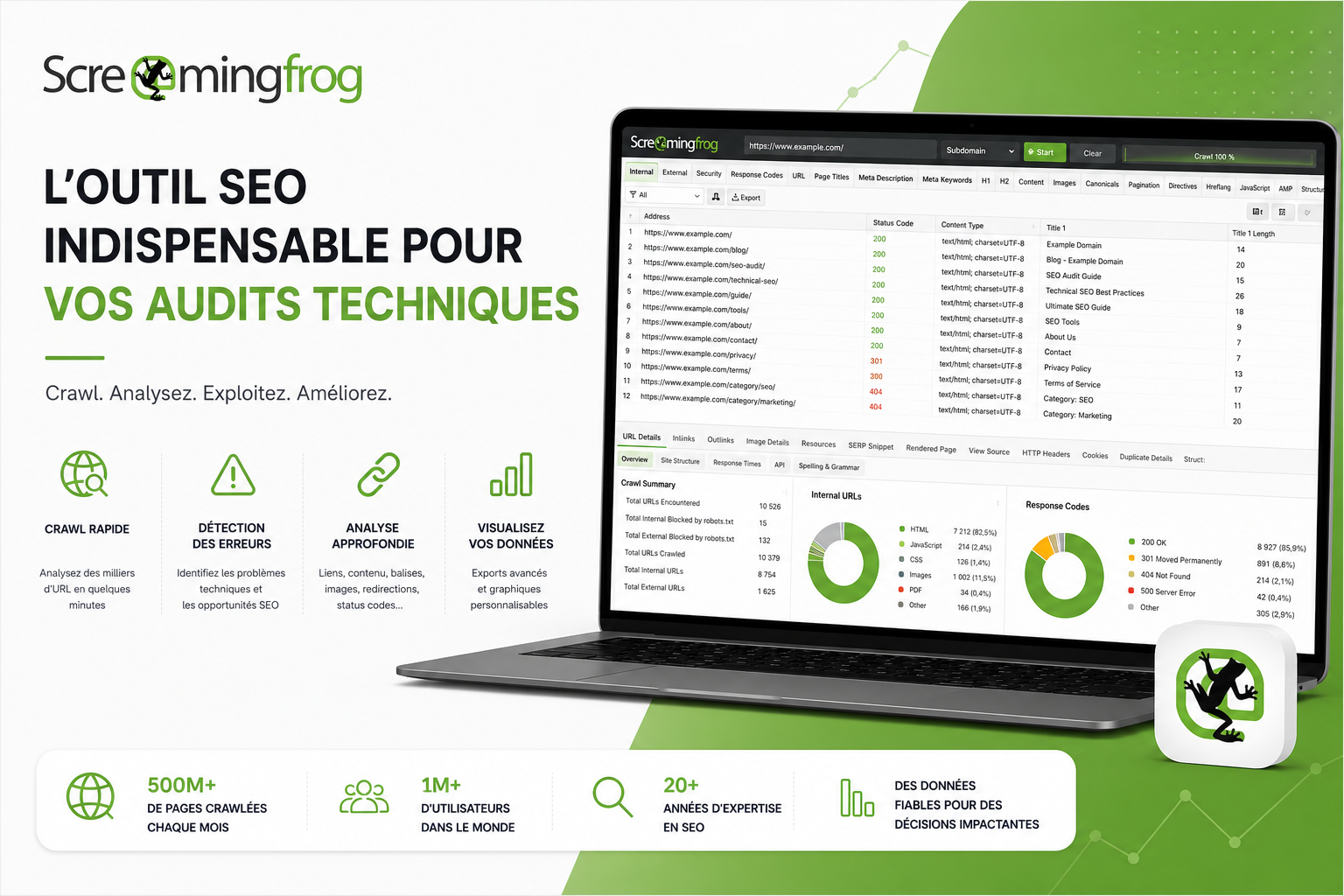
L’interface peut paraître dense au premier abord, avec ses nombreux onglets et colonnes, mais elle se comprend vite. Le principe est simple : à gauche et au centre, la liste des URLs découvertes s’enrichit en temps réel ; à droite, un panneau récapitule les grandes catégories, codes réponse, balises, directives. Vous pouvez filtrer par type d’élément pour isoler, par exemple, toutes les pages en 404 ou toutes les images sans attribut alt. C’est cette lecture par filtres qui rend l’outil si efficace une fois qu’on a pris le pli.
Pour votre tout premier crawl, je vous conseille de choisir un petit site que vous connaissez bien, idéalement le vôtre. Vous verrez alors concrètement comment l’outil restitue votre structure, repère les liens cassés et liste vos redirections. Cette prise en main sur un terrain familier est bien plus formatrice qu’une lecture théorique : vous comprenez immédiatement à quoi correspond chaque donnée affichée, puisque vous connaissez déjà le site derrière.
Si vous avez acheté une licence, ouvrez le menu dédié à la licence, saisissez votre nom d’utilisateur et votre clé, puis redémarrez l’application. Le bandeau de limitation disparaît et vous passez en illimité. Pour apprendre à exploiter l’outil ensuite, mon guide de formation Screaming Frog vous guide pas à pas.
Après le premier crawl, suivez vos positions
Screaming Frog audite la technique de votre site. Semrush complète cet audit avec le suivi de vos positions et de vos mots-clés, pour savoir sur quelles recherches votre site apparaît. L’essai gratuit de 7 jours donne accès aux formules payantes, puis Semrush démarre à 139,95 $ par mois.
Lien partenaire : si vous vous abonnez, je touche une commission, sans surcoût pour vous.
Les premiers réglages à connaître après l’installation
Une fois Screaming Frog installé, quelques réglages simples vous évitent les erreurs de débutant. Le premier concerne le respect du fichier robots.txt : par défaut, l’outil l’honore, ce qui est le bon comportement pour simuler Google. Mais si vous voulez auditer des pages bloquées pour comprendre ce qu’elles contiennent, vous pouvez le désactiver ponctuellement dans la configuration, en gardant en tête que vous ne voyez plus alors le site comme un moteur le voit.
Le deuxième réglage utile est la vitesse de crawl. Par défaut, Screaming Frog envoie ses requêtes assez rapidement, ce qui peut surcharger un petit hébergement mutualisé et ralentir le site pour vos visiteurs pendant l’audit. Si vous constatez des lenteurs ou des erreurs serveur pendant le crawl, réduisez le nombre de requêtes par seconde dans les paramètres de vitesse. Sur un serveur robuste, vous pouvez au contraire l’augmenter pour aller plus vite.
Le troisième point concerne le mode de rendu. Par défaut, l’outil lit le code HTML brut, comme un crawler classique. Si votre site est construit avec un framework JavaScript qui génère le contenu côté navigateur, vous devez activer le rendu JavaScript pour que Screaming Frog voie les pages comme Google les voit réellement. Ce réglage, réservé à la version payante, est indispensable sur les sites modernes en React, Vue ou Angular.
Enfin, prenez l’habitude de configurer l’identification de l’outil via son user-agent. Vous pouvez le faire passer pour Googlebot afin de vérifier ce que le moteur reçoit, ou le laisser en Screaming Frog pour être transparent. Ces réglages de base posés une fois, vous pouvez les sauvegarder comme configuration par défaut et les retrouver à chaque crawl. Vous pouvez même créer plusieurs profils de configuration selon le type d’audit, un pour les petits sites, un pour les gros e-commerce avec rendu JavaScript, et basculer de l’un à l’autre en un clic. Pour les autres réglages, mon guide de formation Screaming Frog passe en revue tous les paramètres qui comptent.
Mettre à jour Screaming Frog
L’éditeur publie régulièrement des mises à jour, souvent plusieurs par an, avec de nouvelles fonctions et des corrections. L’application vérifie automatiquement la disponibilité d’une version plus récente au démarrage et vous propose de la télécharger. Garder une version à jour évite les bugs et donne accès aux dernières intégrations.
Ces mises à jour ne sont pas cosmétiques : elles suivent l’évolution du web et des exigences de Google. Quand un nouveau signal SEO devient important, quand un format de données structurées évolue, ou quand une intégration tierce change son interface, l’éditeur adapte l’outil. Rester sur une vieille version, c’est risquer de passer à côté de contrôles désormais essentiels ou de rencontrer des incompatibilités avec des API externes.
La mise à jour ne touche ni votre licence ni vos configurations : vous installez la nouvelle version par-dessus l’ancienne, votre clé reste active. Sur les gros crawls en cours, terminez toujours l’export de vos données avant de mettre à jour, par simple prudence.
Mon verdict sur le téléchargement de Screaming Frog
Télécharger Screaming Frog est simple : un seul fichier, depuis le site officiel, pour Windows, Mac ou Linux. La version gratuite s’installe sans inscription et suffit pour tester ou auditer un petit site. Le seul vrai critère technique est la RAM, qui conditionne la taille des crawls que vous pourrez mener.
Mon conseil pour démarrer : téléchargez toujours depuis screamingfrog.co.uk, jamais depuis un site tiers. Commencez en gratuit, prenez l’outil en main sur 500 URLs, et n’achetez la licence que le jour où la limite vous bloque réellement.
Un site solide avant les outils
Screaming Frog trouve les erreurs d’un site, un site bien construit en compte moins dès le départ. Je crée des sites WordPress clairs et rapides, pour les indépendants et les petites entreprises : un site vitrine commence à 1 500 € HT. Tout est expliqué sur la page création de site internet.
Questions fréquentes sur le téléchargement de Screaming Frog
Une autre question ? Décrivez votre projet, on vous répond par mail.
Screaming Frog est-il gratuit à télécharger ?
Oui, le téléchargement est gratuit et sans inscription. La version gratuite crawle jusqu’à 500 URLs. Pour le crawl illimité et les fonctions avancées, une licence annuelle payante (199 £ par an et par utilisateur, soit 279 $ ou environ 245 €) s’active dans la même application.
Sur quels systèmes Screaming Frog fonctionne-t-il ?
Sur Windows, macOS et Ubuntu / Debian, en 64 bits uniquement. La version macOS est compatible avec les Mac Intel comme avec les puces Apple Silicon. Il n’existe pas de version mobile ni de version 32 bits.
Le logiciel est strictement identique sur les trois plateformes : mêmes fonctions, même interface. Votre choix de système n’a donc aucun impact sur les capacités de l’outil, il dépend uniquement de votre équipement habituel.
La version téléchargée est-elle la même en gratuit et en payant ?
Oui, il n’existe qu’un seul fichier d’installation. La version gratuite et la version payante sont le même logiciel : la licence, saisie dans l’application, se contente de débloquer le crawl illimité et les fonctions avancées. Vous n’avez jamais rien à réinstaller pour passer de l’une à l’autre.
Faut-il installer Java pour utiliser Screaming Frog ?
Non, l’installeur officiel embarque tout ce qu’il faut. Vous n’avez pas à installer Java séparément : le logiciel fonctionne dès l’installation terminée.
C’est un vrai confort par rapport à d’anciennes versions où il fallait gérer soi-même la bonne version de Java. Aujourd’hui, le runtime est fourni dans le paquet d’installation, ce qui élimine une source classique d’erreurs et de conflits de version.
Comment désinstaller proprement Screaming Frog ?
Sur Windows, vous passez par le panneau de configuration ou les paramètres Applications pour désinstaller comme n’importe quel logiciel. Sur Mac, vous glissez l’application dans la corbeille depuis le dossier Applications. Sur Linux, vous retirez le paquet via votre gestionnaire de paquets.
Si vous comptez réinstaller plus tard, notez bien votre clé de licence avant de désinstaller : elle reste valable et vous la ressaisirez dans la nouvelle installation pour retrouver votre version illimitée.
Combien de RAM faut-il pour Screaming Frog ?
8 Go suffisent pour des sites moyens. Pour des sites de plusieurs centaines de milliers de pages, visez 16 Go ou plus et activez le mode de stockage sur disque dans les paramètres pour éviter les ralentissements.
Le couple gagnant est 16 Go de RAM et un disque SSD. En mode stockage sur disque, un SSD rend les gros crawls presque aussi fluides qu’en mémoire vive, là où un disque mécanique devient un vrai goulot d’étranglement.
Le crawl ralentit mon site, que faire ?
Réduisez la vitesse de crawl dans les paramètres, en diminuant le nombre de requêtes par seconde. Screaming Frog envoie ses requêtes assez vite par défaut, ce qui peut surcharger un petit hébergement mutualisé et gêner vos visiteurs pendant l’audit.
Sur un serveur robuste, vous pouvez au contraire augmenter la vitesse pour crawler plus vite. L’idéal est de lancer les gros crawls en dehors des heures de forte affluence pour ne pas impacter l’expérience de vos visiteurs.
Faut-il réinstaller Screaming Frog pour le mettre à jour ?
Non. Vous installez la nouvelle version par-dessus l’ancienne, et votre licence comme vos configurations restent intactes. L’application vous prévient elle-même au démarrage quand une version plus récente est disponible.
Par simple prudence, terminez l’export des crawls en cours avant de lancer une mise à jour, pour ne pas perdre de données non sauvegardées.
Peut-on installer Screaming Frog sur un serveur sans interface graphique ?
Oui, sur un serveur Linux, vous pouvez l’installer et le piloter en ligne de commande. C’est notamment la voie à privilégier pour automatiser des crawls récurrents sans intervention manuelle. Le paquet .deb s’installe via le gestionnaire de paquets et le mode ligne de commande permet ensuite de lancer des crawls programmés.
Peut-on utiliser Screaming Frog sur plusieurs ordinateurs ?
La licence Screaming Frog est personnelle : selon l’éditeur, chaque personne qui utilise le logiciel doit avoir la sienne, et elle peut l’installer sur plusieurs appareils, dans la limite d’un usage raisonnable. Si vous changez d’ordinateur, vous ressaisissez simplement votre clé sur la nouvelle machine. Pour un usage en équipe, il faut prévoir une licence par utilisateur.
Vérifiez toujours les conditions d’utilisation en vigueur sur le site officiel, car les modalités d’activation multi-postes peuvent évoluer d’une version à l’autre. En cas de doute, le support de l’éditeur précise ce qui est autorisé avec votre formule. Prenez aussi le temps de sauvegarder vos fichiers de configuration : ils se transfèrent d’une machine à l’autre et vous évitent de tout reparamétrer lors d’un changement d’ordinateur.
Ce que disent mes clients
Des avis publiés sur Google et des recommandations publiées sur LinkedIn.
« Simple et efficace, Lucas à compris à merveille le besoin de mon activité pour me faire un site internet au top et dans un temps record. »
« Je recommande vivement Lucas. Il a réalisé la refonte complète de mon site (…) Professionnel et efficace, je suis ravi de cette collaboration. Merci ! »
« (…) Il est bien réel, disponible, efficace et humain ! Il prend soin de la visibilité de notre petite association. (…) »
« Lucas est un expert de la création d’entreprise et de tous les orbites qui tournent autour. (…) il a pressé mon jus de crâne pour la bonne cause tout en m’inspirant. Merci Lucas que je recommande vivement :) »
« Lucas est super efficace (…) Au delà d’être agréable et gentil, il cerne les problématiques très rapidement. (…) J’ai beaucoup apprécié sa pédagogie (…) »
« Lucas est un élément brillant et transmet une belle énergie à tout groupe de travail. Nous avons travaillé ensemble sur des sujets communs et organisationnels de nos entreprises respectives. Merci à lui pour ses idées disruptives. A très vite »
« (…) Très attaché à la qualité et aux résultats, Lucas sait se montrer ambitieux et donner le meilleur pour aller au bout de ses projets. (…) »
« Je tiens à recommander Lucas pour son professionnalisme. (…) »
Des avis publiés, pas inventés
Les avis Google ont tous reçu cinq étoiles. Les recommandations viennent de LinkedIn. Tout est repris tel que les personnes l’ont écrit. Quand un passage est coupé, il est signalé par (…).
À lire aussi

Lucas Fonseque, créateur de sites web
Je suis entrepreneur, et je travaille dans le digital depuis dix ans. J’ai d’abord appris à programmer. Puis j’ai lancé mes propres projets : une marque, des boutiques en ligne, une plateforme, une communauté de plus de 600 entrepreneurs, une application. Je sais comment le web fonctionnait hier, et comment il fonctionne aujourd’hui.
J’ai travaillé pour des indépendants, des petites entreprises, des start-up et des grands comptes. Je me tiens à jour en permanence, parce que les outils changent vite. C’est toute cette expérience que vous retrouvez dans votre site. Vous pouvez lire mon histoire en entier, voir mes réalisations ou parcourir tous mes services.
Un site à créer ou à refaire ?
Vous n’avez rien à préparer. Décrivez votre projet en deux minutes, on vous répond par mail.
Vous décrivez votre projet. Deux minutes suffisent.
On vous répond par mail, puis on voit ensemble la suite.
Vous recevez un devis détaillé et gratuit, sans engagement.