
Comment sécuriser son site WordPress sans extension qui alourdit tout ?Les réglages qui comptent vraiment, ceux qui ne servent pas à grand-chose, et la routine de quelques minutes par mois qui évite la plupart des piratages
Je n’installe pas de grosse extension de sécurité sur mes sites. Ça surprend souvent. Pourtant, la plupart des piratages que je vois passent par des portes qu’on ferme sans rien installer. Voici ce que je fais à la place, réglage par réglage.
 Lucas FonsequeCréateur de sites WordPress à Toulouse
Mon propre site a déjà été effacé. Pas par un génie de l’informatique : par quelqu’un qui avait gardé un ancien accès. Il s’est connecté avec un identifiant et un mot de passe qui auraient dû être supprimés depuis longtemps. Mes sauvegardes ont tout remis en place en une heure au plus, mais la leçon est restée : la sécurité d’un site, c’est d’abord une question de portes laissées ouvertes.
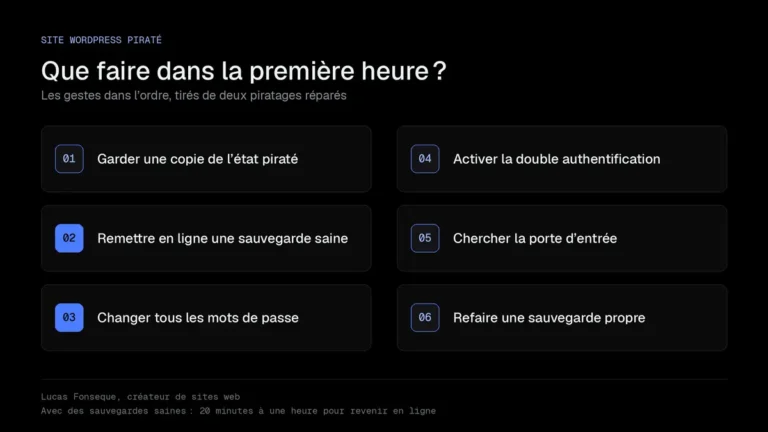
J’ai raconté cette histoire, et celle d’un client piraté chez OVH, dans l’article site WordPress piraté : que faire dans la première heure. Celui-ci parle de l’avant : comment éviter d’en arriver là.
Pourquoi un site WordPress se fait-il pirater ?
Presque jamais parce que quelqu’un vous en veut. La grande majorité des attaques sont automatiques : des robots parcourent le web, cherchent des sites avec une faille connue, et essaient. Votre petit site vitrine n’est pas visé : il est juste sur la liste, comme des millions d’autres.
Et ces failles connues sont rarement dans WordPress lui-même. D’après le rapport 2026 de Patchstack, une entreprise spécialisée dans la sécurité de WordPress, 11 334 failles ont été recensées dans l’écosystème en 2025. 91 % concernaient des extensions, 9 % des thèmes, et seulement 6 failles le cœur de WordPress. Pour les failles les plus visées, les attaques de masse commencent en médiane 5 heures après leur publication.
Les portes d’entrée que je rencontre le plus souvent sont toujours les mêmes.
Une extension ou un thème pas à jour. La faille est connue, corrigée dans la nouvelle version, mais la mise à jour n’a pas été faite.
Une version de PHP dépassée. PHP, c’est le langage qui fait tourner WordPress sur le serveur. Une version qui ne reçoit plus de correctifs reste vulnérable. La version 8.2, par exemple, ne reçoit plus de correctifs de sécurité après le 31 décembre 2026.
Un mot de passe faible ou réutilisé. Le même mot de passe que pour votre messagerie, fuité un jour quelque part, et essayé ensuite partout.
Un ancien accès oublié. Un ancien prestataire, un stagiaire, un associé parti. C’est ce qui m’est arrivé.
Quels réglages pour sécuriser un site WordPress ?
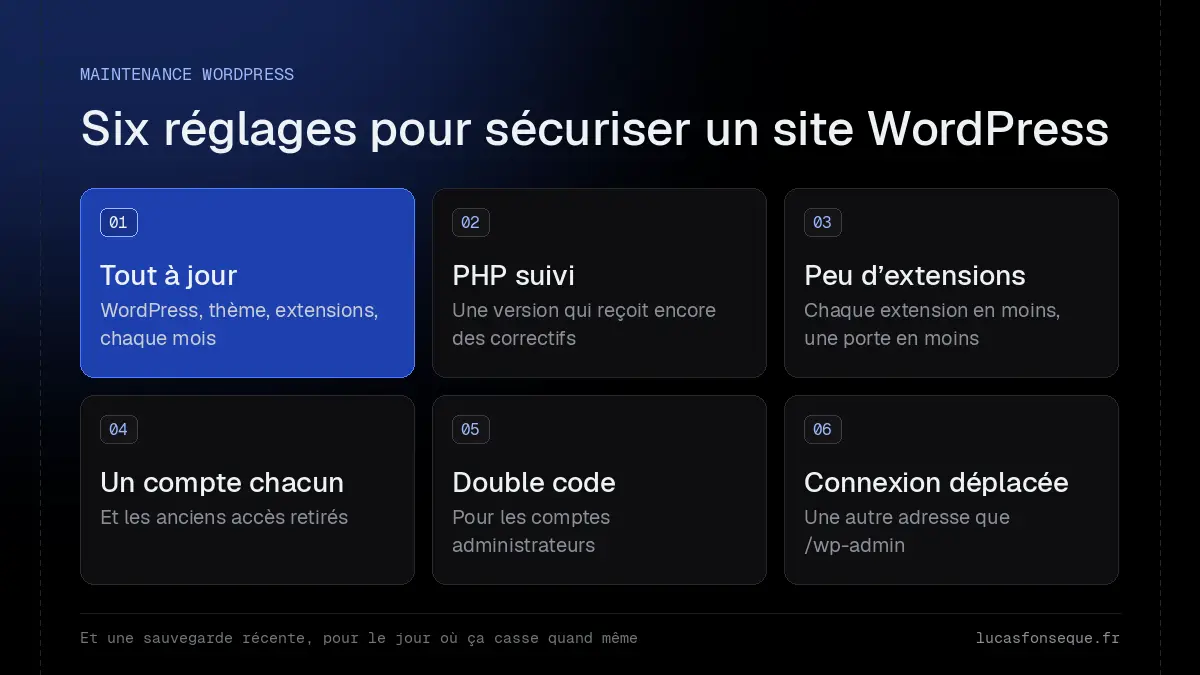
Voici les réglages que j’applique sur chaque site que je crée ou que je reprends. Aucun ne demande d’extension lourde.
| Le réglage | Ce qu’il protège | Comment le faire |
|---|---|---|
| Tout mettre à jour | Les failles connues des extensions, du thème et de WordPress | Chaque mois, après une sauvegarde, depuis l’onglet Mises à jour |
| Une version de PHP suivie | Les failles du langage qui fait tourner le site | Dans l’espace client de l’hébergeur, après un essai sur une copie |
| Peu d’extensions | Chaque extension en moins est une porte en moins | Supprimer celles qui ne servent plus, pas seulement les désactiver |
| Un compte par personne | Les accès partagés qu’on ne sait plus retirer | Un compte nommé pour chacun, avec le rôle le plus faible possible |
| Mots de passe uniques et double authentification | Les mots de passe volés ou devinés | Un gestionnaire de mots de passe, et un code sur le téléphone pour les administrateurs |
| Une adresse de connexion changée | Les robots qui essaient des mots de passe en boucle | Une petite extension dédiée remplace l’adresse de connexion habituelle |
| Une sauvegarde hors du serveur | Tout le reste, le jour où ça arrive quand même | Une extension de sauvegarde reliée à un stockage en ligne |
Le dernier réglage n’empêche rien. Mais c’est lui qui fait la différence entre une mauvaise heure et une mauvaise semaine. J’explique comment le mettre en place dans l’article comment sauvegarder son site WordPress.
À quel rythme faire les mises à jour ?
WordPress fait déjà une partie du travail tout seul. Depuis la version 3.7, sortie en 2013, il installe automatiquement ses mises à jour mineures, celles qui corrigent les failles et les bugs. Les grandes versions, les extensions et le thème, eux, attendent en général qu’on clique.
Sur les sites que je maintiens, je passe une fois par mois : sauvegarde d’abord, puis mises à jour, puis vérification que tout s’affiche. Quand une faille grave est annoncée sur une extension installée, je n’attends pas la fin du mois.
Pourquoi ne pas tout laisser en automatique ? Parce qu’une mise à jour peut casser un site : une extension qui ne s’entend plus avec une autre, un thème qui n’aime pas la nouvelle version. J’ai déjà vu un site tomber sans aucun piratage, juste à cause d’un conflit entre deux extensions. Faire les mises à jour soi-même, avec une sauvegarde juste avant, permet de revenir en arrière en quelques minutes.
Et la version de PHP. Elle se règle chez l’hébergeur, pas dans WordPress. Regardez laquelle tourne sur votre site : si c’est la 8.2 ou plus ancienne, prévoyez le passage à une version plus récente avant la fin de l’année, en testant d’abord sur une copie.
Comment protéger les comptes et les mots de passe ?
C’est la partie la plus négligée, et la plus simple à régler.
Un compte par personne. Jamais un compte « admin » partagé entre trois personnes. Chacun a son propre compte, à son nom. Le jour où quelqu’un part, on supprime son compte, et c’est tout. C’est exactement ce qui m’a manqué le jour où mon site a été effacé.
Le bon rôle pour chacun. WordPress propose plusieurs rôles : administrateur, éditeur, auteur. Une personne qui écrit des articles n’a pas besoin d’être administrateur. Moins il y a d’administrateurs, moins il y a de risques.
Des mots de passe uniques. Un mot de passe long, différent pour chaque site, rangé dans un gestionnaire de mots de passe. Chrome, Firefox et votre téléphone en ont un, intégré.
La double authentification pour les administrateurs. En plus du mot de passe, un code arrive sur votre téléphone. Même avec votre mot de passe, personne ne peut entrer sans lui. Elle s’ajoute avec une petite extension, pour les comptes qui ont tous les droits.
Jamais de mot de passe donné à un prestataire. S’il doit travailler sur votre site, créez-lui son propre compte, et supprimez-le quand il a fini. Vous savez ainsi qui a accès, et vous gardez la main.
Faites le tour une fois par trimestre : ouvrez la liste des utilisateurs, et demandez-vous pour chacun s’il a encore besoin d’un accès.
Faut-il changer l’adresse de connexion de WordPress ?
Par défaut, on se connecte à WordPress par la même adresse sur tous les sites du monde : votre site, suivi de /wp-admin ou /wp-login.php. Les robots le savent, et ils viennent y essayer des mots de passe en boucle.
Je conseille de changer cette adresse. Une petite extension dédiée suffit : la page de connexion se trouve ensuite à une adresse que vous choisissez, et les robots tombent sur une page introuvable.
Ce n’est pas une protection miracle. Un mot de passe faible reste un mot de passe faible. Mais ça fait disparaître la plupart des tentatives automatiques, et ça allège le travail du serveur.
Faut-il installer une extension de sécurité ?
Mon avis, que je développe dans l’article sur le site WordPress piraté : pour un site vitrine, je ne conseille pas les grosses extensions de sécurité comme Wordfence. Elles alourdissent le site, ajoutent du code qu’il faut lui aussi mettre à jour, et donnent parfois un faux sentiment de sécurité.
Je préfère un site simple, avec peu d’extensions, à jour, des accès bien gardés, et une remise en ligne rapide prévue en cas de problème. Pas besoin de transformer un site vitrine en forteresse : s’il tombe, on le remet en ligne depuis une sauvegarde saine, puis on ferme la porte qui a servi.
Ce choix dépend de votre site. Une boutique qui enregistre des données de clients, ou un site avec beaucoup de comptes utilisateurs, mérite une protection plus poussée. Voici comment je raisonne.
Un compte par personne, la double authentification pour les administrateurs, une sauvegarde hors du serveur, et les mises à jour chaque mois.
C’est le meilleur moment : tout est encore propre.
Faites d’abord une sauvegarde complète. Puis mettez à jour par petites étapes, en vérifiant le site entre chaque.
Vérifiez aussi la version de PHP chez votre hébergeur, et la liste des utilisateurs.
Tous les mots de passe, ceux de WordPress, de l’hébergeur et de la base de données. Supprimez les comptes inconnus.
Puis cherchez la porte d’entrée : une extension pas à jour, un ancien accès. Sinon, ça recommencera.
Comment voir si quelqu’un essaie d’entrer sur son site ?
Votre serveur garde une trace de chaque visite dans un fichier qu’on appelle le journal, ou log. On y voit tout : les vrais visiteurs, les robots des moteurs de recherche, et ceux qui essaient d’entrer.
Quelques signes ne trompent pas. Des centaines de visites sur la page de connexion en quelques minutes, depuis la même adresse. Des demandes de pages qui n’existent pas, comme des fichiers d’installation ou des extensions que vous n’avez pas. Des robots qui se font passer pour Googlebot sans en être : je montre comment les reconnaître sur la page Googlebot dans vos logs.
Mon analyseur de logs lit ces journaux pour vous et fait ressortir le spam qui arrive et les attaques possibles. Vous voyez si quelqu’un tourne autour de votre site, avant qu’il n’y entre.
Quelle routine pour garder son site en sécurité ?
La sécurité, ce n’est pas un réglage fait une fois. C’est une petite routine. Voici la mienne, sur chaque site que je maintiens.
- faire une sauvegarde complète et vérifier qu’elle est bien arrivée hors du serveur ;
- mettre à jour WordPress, le thème et les extensions, puis vérifier que les pages s’affichent ;
- supprimer les extensions et les thèmes qui ne servent plus ;
- regarder la liste des utilisateurs et retirer les accès inutiles ;
- vérifier la version de PHP chez l’hébergeur ;
- jeter un œil aux journaux du serveur pour repérer les tentatives inhabituelles ;
- tester le formulaire de contact, pour être sûr que les messages arrivent.
Comptez une demi-heure par mois pour un site vitrine. Le détail de ce que je vérifie est dans ma checklist de maintenance WordPress.
Et si vous préférez ne pas y penser, c’est exactement ce que fait une maintenance. Ce qu’elle comprend, et ce qu’elle coûte, est détaillé sur la page tarif et contrat de maintenance.
Quand votre site a-t-il été mis à jour pour la dernière fois ?
Si vous ne savez pas, il est temps de regarder. La maintenance de site WordPress fait tout cela chaque mois. Pour voir qui tourne autour de votre site, essayez l’analyseur de logs. Ou décrivez-moi votre site en deux minutes.
Questions fréquentes sur la sécurité d’un site WordPress
Une autre question ? Écrivez-moi, on vous répond par mail.
WordPress est-il sécurisé ?
Le cœur de WordPress l’est plutôt bien : d’après Patchstack, seules 6 failles le concernaient en 2025, sur plus de 11 000 dans l’écosystème.
Les risques viennent surtout des extensions et des thèmes pas à jour, des mots de passe faibles et des anciens accès oubliés.
Faut-il installer Wordfence sur un site vitrine ?
Je ne le conseille pas pour un site vitrine : ce type d’extension alourdit le site et ajoute du code à mettre à jour.
Un site simple, à jour, avec des accès bien gardés et une sauvegarde hors du serveur, est mieux protégé qu’on ne le pense.
WordPress se met-il à jour tout seul ?
En partie. Depuis la version 3.7, il installe automatiquement ses mises à jour mineures de sécurité et de maintenance.
Les grandes versions, les extensions et le thème demandent en général une action, de préférence après une sauvegarde.
Faut-il changer l’adresse de connexion de WordPress ?
C’est utile : la plupart des robots essaient des mots de passe sur l’adresse par défaut, /wp-admin ou /wp-login.php.
Une petite extension dédiée la remplace. Ce n’est pas une protection miracle, mais elle fait disparaître beaucoup de tentatives.
La double authentification est-elle nécessaire ?
Pour les comptes administrateurs, c’est une très bonne protection. Même si votre mot de passe fuite, personne ne peut entrer sans le code envoyé sur votre téléphone.
Elle s’ajoute avec une petite extension.
Comment savoir si mon site WordPress est attaqué ?
En regardant les journaux de votre serveur : beaucoup de visites sur la page de connexion, des demandes de fichiers qui n’existent pas, de faux Googlebot.
Un analyseur de logs fait ce tri pour vous.
Quelle version de PHP utiliser pour WordPress ?
Une version qui reçoit encore des correctifs de sécurité. La 8.2 n’en reçoit plus après le 31 décembre 2026.
Changez-la depuis l’espace client de votre hébergeur, après un essai sur une copie du site.
Lucas Fonseque
Créateur de sites WordPress à Toulouse
Je crée des sites WordPress à Quint-Fonsegrives, près de Toulouse, et je m’en occupe ensuite : maintenance, retouches, remise en ligne. Dix ans dans le digital, plus de 100 clients accompagnés et plus de 20 sites créés. J’aime transformer une idée floue en un site concret, clair et utile. Voir mon profil
accompagnés





Ce que disent mes clients
Des avis publiés sur Google et des recommandations publiées sur LinkedIn.
« Simple et efficace, Lucas à compris à merveille le besoin de mon activité pour me faire un site internet au top et dans un temps record. »
« Je recommande vivement Lucas. Il a réalisé la refonte complète de mon site (…) Professionnel et efficace, je suis ravi de cette collaboration. Merci ! »
« (…) Il est bien réel, disponible, efficace et humain ! Il prend soin de la visibilité de notre petite association. (…) »
« Lucas est un expert de la création d’entreprise et de tous les orbites qui tournent autour. (…) il a pressé mon jus de crâne pour la bonne cause tout en m’inspirant. Merci Lucas que je recommande vivement :) »
« Lucas est super efficace (…) Au delà d’être agréable et gentil, il cerne les problématiques très rapidement. (…) J’ai beaucoup apprécié sa pédagogie (…) »
« Lucas est un élément brillant et transmet une belle énergie à tout groupe de travail. Nous avons travaillé ensemble sur des sujets communs et organisationnels de nos entreprises respectives. Merci à lui pour ses idées disruptives. A très vite »
« (…) Très attaché à la qualité et aux résultats, Lucas sait se montrer ambitieux et donner le meilleur pour aller au bout de ses projets. (…) »
« Je tiens à recommander Lucas pour son professionnalisme. (…) »
Des avis publiés, pas inventés
Les avis Google ont tous reçu cinq étoiles. Les recommandations viennent de LinkedIn. Tout est repris tel que les personnes l’ont écrit. Quand un passage est coupé, il est signalé par (…).
À lire aussi
Une question, un projet ?
Décrivez votre site en deux minutes. On vous répond par mail, et on regarde ensemble ce qui est à jour, et ce qui ne l’est pas.
Vous décrivez votre projet. Deux minutes suffisent.
On vous répond par mail, puis on voit ensemble la suite.
Vous recevez un devis détaillé et gratuit, sans engagement.