
Comment sauvegarder son site WordPress, et à quelle fréquence ?Quoi copier, où ranger la copie, à quel rythme, et comment vérifier qu’elle sert vraiment le jour où le site tombe
Deux fois, j’ai remis en ligne un site WordPress piraté en une heure au plus. Les deux fois, c’est la sauvegarde qui a tout sauvé. Voici comment je sauvegarde mes sites et ceux de mes clients, ce qu’il faut copier, où le ranger, et à quelle fréquence.
 Lucas FonsequeCréateur de sites WordPress à Toulouse
Le jour où un site tombe, il n’y a plus qu’une question : est-ce qu’il existe une copie récente ? Si oui, c’est l’affaire d’une petite heure. Sinon, c’est une autre histoire.
J’ai vécu les deux situations de l’intérieur. Le site d’un client, piraté chez OVH, dont il ne restait plus que le plan du site : on a restauré la base de données depuis les sauvegardes d’OVH, plus les miennes, faites avec UpdraftPlus. Vingt à trente minutes en tout. Et mon propre site, effacé par quelqu’un qui avait gardé un ancien accès : mes sauvegardes et celles de mon hébergeur ont tout remis en place en une demi-heure à une heure. J’ai raconté ces deux histoires dans l’article site WordPress piraté : que faire dans la première heure.
Dans les deux cas, ce n’est pas la technique qui a fait la différence. C’est d’avoir des copies, à plusieurs endroits, et récentes.
Que faut-il sauvegarder sur un site WordPress ?
Un site WordPress tient en deux morceaux, et une sauvegarde utile contient les deux.
Les fichiers. WordPress lui-même, votre thème, vos extensions, et surtout le dossier des médias, avec toutes vos images et vos documents. C’est souvent la partie la plus lourde.
La base de données. C’est là que vivent vos textes, vos pages, vos articles, vos réglages, vos comptes utilisateurs, et les messages reçus par vos formulaires s’ils sont enregistrés. Elle est légère, mais c’est le cœur du site : sans elle, il ne reste qu’une coquille vide.
Une copie des fichiers sans la base de données, c’est un décor sans texte. Une base sans les fichiers, c’est du texte sans images. Il faut les deux, du même jour.
Si vous avez une boutique, la base de données contient aussi vos commandes et vos clients. C’est elle qui change le plus vite, et c’est elle qu’il faut sauvegarder le plus souvent.
Où ranger la sauvegarde de son site ?
C’est l’erreur la plus fréquente : une sauvegarde rangée sur le même serveur que le site. Si le serveur tombe, si le compte d’hébergement est fermé, ou si un pirate efface tout, la sauvegarde part avec le site.
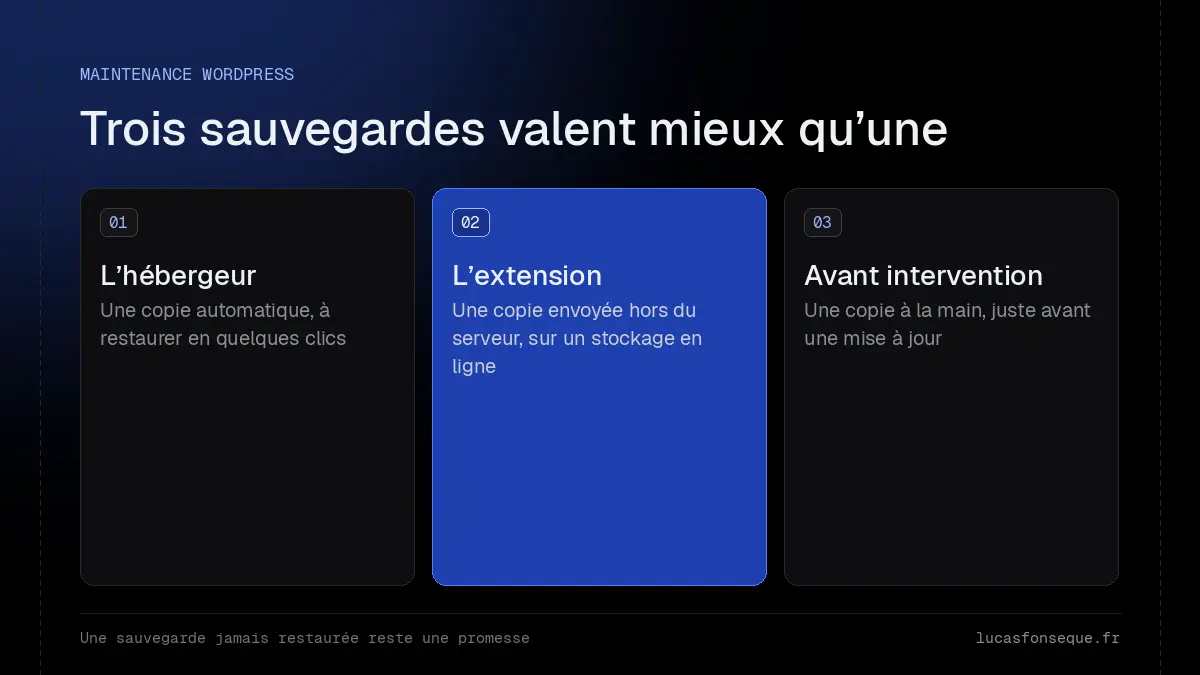
La règle classique des informaticiens tient en trois chiffres : trois copies, sur deux supports différents, dont une à l’extérieur. Pour un petit site, je la traduis simplement.
| La copie | Qui la fait | Où elle est rangée | À quoi elle sert |
|---|---|---|---|
| La sauvegarde de l’hébergeur | L’hébergeur, automatiquement | Chez l’hébergeur, à côté du site | Revenir vite en arrière après une erreur ou une panne |
| La sauvegarde de l’extension | Une extension comme UpdraftPlus, selon un calendrier | Hors du serveur : Google Drive, Dropbox ou un autre stockage en ligne | Tout récupérer même si le serveur ou le compte disparaît |
| La copie avant intervention | Vous ou votre prestataire, à la main | Hors du serveur, avec la date dans le nom | Annuler une mise à jour ou une modification qui casse le site |
La sauvegarde de l’hébergeur. La plupart des hébergeurs en font une automatiquement. Chez o2switch, par exemple, c’est l’outil JetBackup qui s’en charge, et l’on peut restaurer depuis l’espace client. C’est pratique et rapide. Mais elle dépend de l’hébergeur : renseignez-vous sur sa fréquence et sa durée de conservation, et ne comptez pas que sur elle.
La sauvegarde de l’extension. C’est celle que je fais en plus, sur chaque site. J’utilise UpdraftPlus, qui sauvegarde fichiers et base de données selon un calendrier et les envoie vers un stockage en ligne. Je range ces copies sur mon propre espace de stockage, séparé de l’hébergement.
La copie avant intervention. Avant une grosse mise à jour, un changement de thème ou l’ajout d’une extension importante, je fais une copie à la main. Si quelque chose casse, je reviens à l’état d’il y a dix minutes.
Quelle extension utiliser pour sauvegarder WordPress ?
Pour les sauvegardes de tous les jours, j’utilise UpdraftPlus. C’est l’extension de sauvegarde la plus installée du répertoire de WordPress, avec plus de trois millions de sites. La version gratuite suffit pour un site vitrine.
Ce qu’elle fait gratuitement : une sauvegarde complète des fichiers et de la base de données, à la main ou selon un calendrier, de toutes les deux heures à une fois par mois. Elle envoie les copies vers Google Drive, Dropbox, Amazon S3, un serveur FTP ou par e-mail. Et elle restaure en quelques clics, depuis l’administration de WordPress.
Ce qui est réservé à la version payante : les sauvegardes partielles, qui ne copient que ce qui a changé, d’autres destinations comme OneDrive, et la copie automatique avant chaque mise à jour. Pour un petit site, on s’en passe très bien.
Un piège à connaître : par défaut, l’extension range ses copies sur le serveur. Tant que vous ne l’avez pas reliée à un stockage en ligne, votre sauvegarde est au même endroit que votre site. C’est la première chose que je règle.
Pour déménager un site d’un hébergeur à un autre, j’utilise plutôt WPvivid. Chaque outil a son usage : UpdraftPlus pour protéger, WPvivid pour migrer. Le déménagement lui-même, je l’explique sur la page migration de site WordPress.
À quelle fréquence sauvegarder son site WordPress ?
La bonne question n’est pas « combien de fois », mais « combien de travail suis-je prêt à perdre ? ». Si votre dernière copie date d’un mois, vous perdez tout ce qui a changé depuis un mois.
Voici comment je raisonne, selon le type de site.
Vos pages changent rarement. Une sauvegarde complète par mois, plus une copie avant chaque modification importante, suffit.
C’est le rythme de ma maintenance : une sauvegarde complète chaque mois, en plus de celles de l’hébergeur.
Vous publiez régulièrement. Une sauvegarde de la base de données chaque semaine protège vos nouveaux articles.
Les fichiers, plus lourds, peuvent rester au mois, sauf si vous ajoutez beaucoup d’images.
Chaque commande est enregistrée dans la base de données. Une sauvegarde quotidienne de la base, au minimum.
Perdre une semaine de commandes, c’est perdre des clients et votre comptabilité.
Et dans tous les cas, une copie juste avant chaque mise à jour importante. C’est celle qui sert le plus souvent, parce que la cause la plus fréquente d’un site cassé n’est pas le piratage : c’est une mise à jour qui se passe mal.
Comment mettre en place une sauvegarde automatique ?
Voici les étapes que je suis sur chaque nouveau site. Comptez une demi-heure la première fois.
- vérifier ce que fait déjà votre hébergeur : fréquence, durée de conservation, et comment restaurer ;
- installer une extension de sauvegarde, comme UpdraftPlus ;
- la relier à un stockage en ligne qui n’est pas chez votre hébergeur ;
- régler le calendrier : fichiers et base de données, au rythme qui convient à votre site ;
- choisir combien de copies garder, pour pouvoir revenir plusieurs semaines en arrière ;
- lancer une première sauvegarde à la main et vérifier qu’elle arrive bien dans le stockage ;
- faire un essai de restauration, sur une copie du site, au moins une fois.
Garder plusieurs copies. Un piratage n’est pas toujours visible tout de suite. Si vous ne gardez que la dernière copie, elle peut déjà contenir le problème. Garder plusieurs semaines de copies permet de revenir avant.
Surveiller que ça tourne. Une sauvegarde automatique peut s’arrêter sans bruit : un stockage plein, une connexion à Google Drive qui a expiré. Jetez un œil une fois par mois à la date de la dernière copie. C’est l’un des points de ma checklist de maintenance WordPress.
Comment savoir si une sauvegarde fonctionne vraiment ?
En la restaurant. Une sauvegarde jamais restaurée reste une promesse. On découvre parfois, le jour de la panne, qu’il manque la base de données, que le fichier est incomplet, ou que le mot de passe du stockage a été perdu.
Le plus sûr est de faire un essai sur une copie du site, sur un sous-domaine ou un hébergement de test, pour ne pas toucher au vrai site. Vous vérifiez que les pages s’affichent, que les images sont là, que vous pouvez vous connecter.
Et notez quelque part, hors du site, comment restaurer : où sont les copies, avec quel compte, dans quel ordre. Le jour de la panne, vous serez pressé et inquiet. Ce n’est pas le moment de chercher.
Si un jour votre site tombe et que vous ne savez pas par où commencer, ma page dépannage WordPress explique comment je procède.
Quelles erreurs éviter avec les sauvegardes ?
Ne compter que sur l’hébergeur. Ses sauvegardes sont utiles, mais elles restent chez lui. Si vous changez d’hébergeur, si votre compte est suspendu ou s’il a un incident, vous n’avez plus rien.
Garder les copies sur le serveur. C’est le réglage par défaut de la plupart des extensions. Une copie à côté du site disparaît avec lui.
Ne jamais vérifier. Une connexion expirée, un stockage plein, et les sauvegardes s’arrêtent pendant des mois sans que personne ne le voie.
Oublier la base de données. Certains copient seulement les fichiers par FTP. Les textes, eux, sont dans la base.
Laisser les copies accessibles à tous. Une sauvegarde contient tout le site, parfois des données de clients. Rangez-la sur un compte protégé, avec la double authentification.
Les sauvegardes sont un filet de sécurité. Elles ne remplacent pas la prévention : un site à jour, avec des accès bien gardés, tombe beaucoup moins souvent. Ce que comprend une maintenance, mises à jour et sécurisation comprises, est détaillé sur la page tarif et contrat de maintenance. Et pour savoir ce que coûte un site sur la durée, voyez l’article combien coûte un site WordPress.
Savez-vous où est la dernière sauvegarde de votre site ?
Si la réponse est non, c’est le moment de regarder. La maintenance de site WordPress s’en charge chaque mois. Et si le site est déjà en panne, voyez le dépannage WordPress. Ou décrivez-moi votre site en deux minutes.
Questions fréquentes sur la sauvegarde d’un site WordPress
Une autre question ? Écrivez-moi, on vous répond par mail.
Que contient une sauvegarde complète d’un site WordPress ?
Les fichiers, avec WordPress, le thème, les extensions et les médias, et la base de données, avec vos textes, vos réglages et vos comptes.
Il faut les deux, du même jour, pour pouvoir tout restaurer.
Les sauvegardes de mon hébergeur suffisent-elles ?
Elles sont utiles pour revenir vite en arrière, mais elles restent chez l’hébergeur.
Ajoutez une deuxième copie, rangée ailleurs, sur un stockage en ligne. Si le compte d’hébergement disparaît, vous gardez tout.
UpdraftPlus gratuit suffit-il pour un site vitrine ?
Oui, dans la plupart des cas. La version gratuite fait des sauvegardes complètes selon un calendrier, les envoie vers Google Drive ou Dropbox, et restaure en quelques clics.
La version payante ajoute surtout des sauvegardes partielles et d’autres destinations.
À quelle fréquence sauvegarder un site WordPress ?
Une fois par mois pour un site vitrine qui bouge peu, chaque semaine pour un blog actif, chaque jour pour une boutique.
Et toujours une copie juste avant une mise à jour importante.
Où ranger la sauvegarde de son site ?
Hors du serveur qui héberge le site : sur un stockage en ligne comme Google Drive ou Dropbox, protégé par la double authentification.
Une copie rangée sur le même serveur disparaît avec le site.
Combien de temps faut-il pour restaurer un site WordPress ?
Avec de bonnes sauvegardes, souvent moins d’une heure. Les deux sites piratés que j’ai réparés ont été remis en ligne en vingt minutes à une heure.
Sans sauvegarde récente, c’est beaucoup plus long, et parfois impossible.
Faut-il tester ses sauvegardes ?
Oui, au moins une fois, en restaurant sur une copie du site, pas sur le vrai.
C’est la seule façon de savoir que la copie est complète et que vous savez vous en servir.
Lucas Fonseque
Créateur de sites WordPress à Toulouse
Je crée des sites WordPress à Quint-Fonsegrives, près de Toulouse, et je m’en occupe ensuite : maintenance, retouches, remise en ligne. Dix ans dans le digital, plus de 100 clients accompagnés et plus de 20 sites créés. J’aime transformer une idée floue en un site concret, clair et utile. Voir mon profil
accompagnés






Ce que disent mes clients
Des avis publiés sur Google et des recommandations publiées sur LinkedIn.
« Simple et efficace, Lucas à compris à merveille le besoin de mon activité pour me faire un site internet au top et dans un temps record. »
« Je recommande vivement Lucas. Il a réalisé la refonte complète de mon site (…) Professionnel et efficace, je suis ravi de cette collaboration. Merci ! »
« (…) Il est bien réel, disponible, efficace et humain ! Il prend soin de la visibilité de notre petite association. (…) »
« Lucas est un expert de la création d’entreprise et de tous les orbites qui tournent autour. (…) il a pressé mon jus de crâne pour la bonne cause tout en m’inspirant. Merci Lucas que je recommande vivement :) »
« Lucas est super efficace (…) Au delà d’être agréable et gentil, il cerne les problématiques très rapidement. (…) J’ai beaucoup apprécié sa pédagogie (…) »
« Lucas est un élément brillant et transmet une belle énergie à tout groupe de travail. Nous avons travaillé ensemble sur des sujets communs et organisationnels de nos entreprises respectives. Merci à lui pour ses idées disruptives. A très vite »
« (…) Très attaché à la qualité et aux résultats, Lucas sait se montrer ambitieux et donner le meilleur pour aller au bout de ses projets. (…) »
« Je tiens à recommander Lucas pour son professionnalisme. (…) »
Des avis publiés, pas inventés
Les avis Google ont tous reçu cinq étoiles. Les recommandations viennent de LinkedIn. Tout est repris tel que les personnes l’ont écrit. Quand un passage est coupé, il est signalé par (…).
À lire aussi


Une question, un projet ?
Décrivez votre site en deux minutes. On vous répond par mail, et on regarde ensemble où sont vos copies et comment les ranger.
Vous décrivez votre projet. Deux minutes suffisent.
On vous répond par mail, puis on voit ensemble la suite.
Vous recevez un devis détaillé et gratuit, sans engagement.