
Majestic SEO extensionLe plugin backlinks que je garde toujours activé
L’extension Majestic Backlink Analyzer affiche le Trust Flow et le Citation Flow de n’importe quelle page directement dans votre navigateur. Gratuite, disponible sur Chrome et Firefox. Je vous explique ce qu’elle fait vraiment et comment je m’en servais quand je faisais du netlinking.
 Lucas Fonsequecréateur de sites webPublié le 20 juillet 2026Dernière modification le 13 octobre 202617 min de lecture
accompagnés






L’extension Majestic Backlink Analyzer est un plugin gratuit disponible sur Chrome et Firefox qui affiche le Trust Flow, le Citation Flow et le Visibility Flow de n’importe quelle page web directement dans la barre du navigateur. Elle indique aussi le nombre de backlinks et de domaines référents au niveau de l’URL, du sous-domaine et du domaine racine. Les métriques de base sont accessibles sans compte, mais lier son compte Majestic débloque le détail des backlinks et des ancres. Selon les informations disponibles en juillet 2026, l’extension compte plus de 60 000 installations et une note d’environ 4,8 sur 5 sur le Chrome Web Store.
L’extension affiche les métriques dans la barre d’outils du navigateur quand vous consultez une page. Certaines sources plus anciennes évoquent un affichage directement dans les résultats de recherche Google : cette fonctionnalité d’overlay SERP n’est pas clairement confirmée dans la documentation officielle actuelle, à vérifier sur majestic.com selon votre version. Le fonctionnement principal reste l’analyse de la page en cours de visite depuis la barre d’outils.
Majestic SEO extension : pourquoi elle est toujours épinglée dans mon navigateur
Parmi tous les outils SEO que j’utilise, l’extension Majestic fait partie de ce petit groupe que je garde épinglé en permanence dans mon navigateur. La raison est simple : quand on surfe sur le web pour trouver des sources de liens, qualifier un site ou espionner un concurrent, on a besoin de voir la qualité d’une page instantanément, sans ouvrir un onglet séparé et sans copier-coller l’URL dans un outil. C’est exactement ce que fait cette extension.
Quand je faisais du netlinking, la qualification rapide de sites était une tâche que je répétais des dizaines de fois par jour. L’extension Majestic permet de voir le Trust Flow et le Citation Flow d’un site sans quitter la page. Cette économie de clics, répétée sur une journée entière, représente un vrai gain de temps opérationnel que peu d’outils apportent aussi simplement.
Ce guide vous explique ce que l’extension Majestic affiche réellement, ce qui est gratuit et ce qui nécessite un abonnement, comment l’installer sur Chrome et Firefox, et comment je l’intégrais concrètement dans ma routine de netlinking. Je vous donne aussi mon avis honnête sur ses limites, parce qu’aucun outil n’est parfait et que vous méritez une vision équilibrée avant de l’adopter.
Cette page fait partie de mon guide complet sur Majestic SEO avis. Retrouvez-y l’ensemble de mes analyses terrain sur les fonctionnalités et métriques de Majestic SEO.
Que montre vraiment l’extension Majestic dans votre navigateur ?
L’extension Majestic Backlink Analyzer, c’est son nom officiel, s’installe comme n’importe quel plugin de navigateur et ajoute une petite icône dans votre barre d’outils. Dès que vous êtes sur une page web et que vous cliquez sur l’icône, elle affiche instantanément les trois Flow Metrics propriétaires de Majestic : le Trust Flow, un score de 0 à 100 qui mesure la fiabilité des liens pointant vers la page, le Citation Flow, un score de 0 à 100 qui mesure la puissance brute de ces liens indépendamment de leur qualité, et le Visibility Flow, la métrique la plus récente qui tente de prioriser les liens éditoriaux de qualité sur les liens plus faciles à obtenir de type annuaire.
Au-delà des trois scores, l’extension affiche le nombre de liens et de domaines référents à trois niveaux distincts : l’URL exacte que vous visitez, le sous-domaine et le domaine racine. Cette distinction est précieuse. Un article de blog peut avoir peu de liens sur son URL propre mais bénéficier d’un domaine racine très puissant, ou l’inverse. Voir les trois niveaux d’un coup d’œil vous évite de tirer des conclusions hâtives sur la valeur réelle d’une page. L’extension intègre aussi le Topical Trust Flow, qui vous montre les thématiques dominantes du profil de liens, une information que j’utilisais énormément quand je cherchais des sources thématisées pour du netlinking.
L’extension est-elle gratuite ou faut-il un abonnement payant ?
C’est le point qui prête le plus à confusion, et je veux être clair là-dessus. L’installation de l’extension est gratuite, et les métriques de base sont accessibles sans même avoir de compte Majestic : vous voyez le Trust Flow, le Citation Flow, le Visibility Flow et le nombre de domaines référents pour les pages que vous visitez, avec des limites de vitesse qui s’appliquent. Créer un compte gratuit Majestic améliore un peu l’expérience, mais les fonctionnalités vraiment approfondies restent derrière l’abonnement payant.
Ce que débloque un abonnement Majestic payant lié à l’extension, c’est le détail concret : la liste des 10 backlinks les plus forts pointant vers la page, avec pour chacun l’URL source, l’ancre, le Citation Flow, le Trust Flow, le Visibility Flow et les dates de première et dernière observation. Vous obtenez aussi le détail des 10 ancres les plus utilisées, l’analyse on-page des liens internes et externes de la page active, et le bouton Add to Bucket qui envoie une URL directement dans votre compte Majestic pour analyse ultérieure. Il faut savoir que dès que vous extrayez ce détail des liens, vous consommez lentement le quota de votre compte, symbolisé par une petite icône de batterie. Les scores de Flow Metrics de base, eux, ne coûtent rien à votre quota.
Comment installer et configurer l’extension sur Chrome et Firefox ?
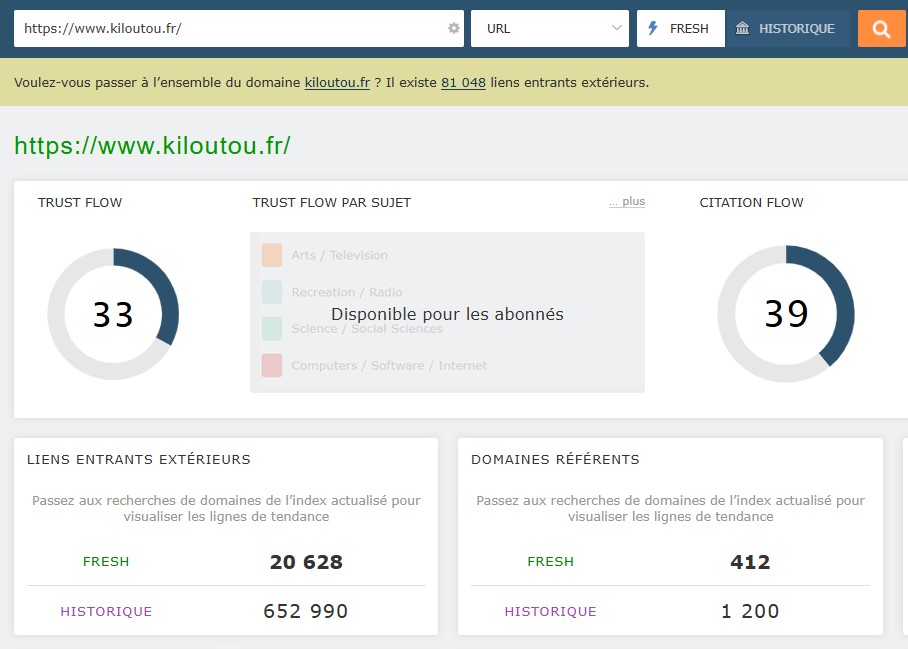
L’installation est identique à n’importe quel plugin. Sur Chrome, vous cherchez Majestic Backlink Analyzer sur le Chrome Web Store et vous cliquez sur Ajouter à Chrome. Sur Firefox, l’extension officielle Majestic est disponible sur le catalogue des modules complémentaires Mozilla. Une fois installée, je vous conseille d’épingler l’icône dans la barre d’outils pour l’avoir toujours sous la main. L’extension demande un minimum de permissions et n’accède qu’au domaine majestic.com, ce qui est plutôt rassurant côté vie privée : Majestic précise ne pas suivre votre navigation et l’extension reste inactive tant que vous ne cliquez pas dessus.
Côté configuration, un réglage que j’apprécie est la possibilité de choisir quelle métrique s’affiche par défaut dans la barre d’URL. Par défaut Majestic montre le Trust Flow sur fond rouge, mais vous pouvez basculer sur le Citation Flow ou désactiver l’affichage automatique si vous préférez cliquer manuellement. Pour lier votre compte payant et débloquer le détail des backlinks, vous cliquez sur le bouton Authenticate dans le plugin, vous vous connectez avec vos identifiants Majestic habituels, puis vous validez avec le bouton Authorize. Cette liaison ne prend qu’une minute et se garde en mémoire.
Comment je m’en servais concrètement dans ma routine de netlinking ?
Mon usage principal, c’était la qualification rapide de sources de liens. Quand je repérais un site sur lequel un article sponsorisé pouvait avoir du sens, je cliquais sur l’icône Majestic et je voyais immédiatement son Trust Flow et son Topical Trust Flow. Un site avec un TF correct mais un TTF orienté vers une thématique sans rapport avec le site à travailler vaut beaucoup moins qu’un site au TF équivalent mais parfaitement thématisé. Cette lecture en trois secondes évitait de payer pour des liens de mauvaise qualité, ce qui, sur un budget netlinking, se traduisait directement en économies.
Le deuxième usage massif, c’était l’analyse concurrentielle en surfant. Quand j’auditais le SEO d’un concurrent, je naviguais sur ses pages clés et je regardais en direct la force de chacune via l’extension. Ça me donnait une carte mentale rapide de son maillage et de ses pages les mieux linkées, avant même d’ouvrir Site Explorer pour l’analyse détaillée. Le bouton Add to Bucket est parfait pour cette phase : dès que je croisais une URL intéressante en naviguant, je la rangeais dans mon bucket Majestic d’un clic, pour la traiter plus tard en profondeur. C’est une manière de transformer une session de veille en liste d’analyse structurée sans casser son flux de navigation.
L’extension affiche-t-elle les métriques dans les résultats de recherche ?
Un avantage que l’on prête parfois à l’extension Majestic est l’affichage du Trust Flow et du Citation Flow directement dans les résultats de recherche Google, ce qui permettrait de qualifier une liste de sites sans même les ouvrir. J’ai voulu vérifier ce point précis, car ce serait effectivement un atout majeur pour gagner du temps sur du prospecting de liens à grande échelle. Selon les informations disponibles en juillet 2026, la documentation officielle de Majestic décrit surtout un fonctionnement depuis la barre d’outils et la barre d’URL, sur la page en cours de visite, pas un overlay systématique injecté dans chaque résultat de la page de recherche.
Autrement dit, l’overlay direct dans les SERP est davantage la signature d’extensions concurrentes comme MozBar ou SerpWorx que celle du plugin Majestic dans sa description actuelle. Il est possible que cette fonctionnalité existe dans certaines versions ou évolue, donc je vous invite à la vérifier sur majestic.com pour votre version installée. En pratique, même sans overlay SERP, le workflow reste efficace : vous ouvrez les résultats qui vous intéressent dans des onglets, et l’extension vous donne la métrique dès que vous basculez sur chaque onglet. Le gain de temps est réel, il passe simplement par la barre d’outils plutôt que par la page de résultats elle-même.
Quelles sont les limites de l’extension et les critiques à connaître ?
Aucun outil n’est parfait, et l’extension Majestic a sa part de critiques que je trouve légitimes. La plus fréquente sur le Chrome Web Store concerne le paywall : certains utilisateurs installent l’extension en pensant tout obtenir gratuitement, puis se heurtent au fait que le détail des backlinks et des ancres exige un abonnement payant. La communication autour du gratuit contre payant pourrait être plus claire dès l’installation. Quelques utilisateurs rapportent aussi des bugs d’interface ou une extension qui ne se charge pas correctement selon les configurations de navigateur. Ce sont des retours ponctuels, mais ils existent.
De mon côté, la limite que je ressens le plus est celle des Flow Metrics eux-mêmes plutôt que de l’extension : le Trust Flow et le Citation Flow sont d’excellents indicateurs de première approche, mais ils ne remplacent pas une analyse fine du profil de liens dans Site Explorer. L’extension est un outil de qualification rapide, pas un outil de décision finale. Je m’en servais pour filtrer et prioriser, jamais pour trancher seul sur l’achat d’un lien important. Utilisée pour ce qu’elle est, un scanner instantané de qualité, elle est excellente. Attendue comme un remplacement complet de l’interface Majestic, elle décevra forcément.
Extension Majestic ou outil complet : comment combiner les deux ?
La bonne façon de voir l’extension, c’est comme le prolongement mobile et instantané de votre compte Majestic, pas comme un produit autonome. Quand je faisais du netlinking, l’extension gérait la phase de découverte et de tri : elle scannait, qualifiait et alimentait mon bucket pendant que je naviguais. L’interface Majestic complète, elle, gérait la phase d’analyse : une fois mon bucket rempli de sources potentielles, j’ouvrais Site Explorer pour disséquer chaque profil de liens en détail, vérifier la répartition des ancres, l’historique et la thématisation fine du Topical Trust Flow.
Cette combinaison est aussi une question de budget. L’extension avec ses métriques de base gratuites suffit à beaucoup de professionnels du SEO pour la qualification quotidienne. Ce n’est que si vous avez besoin du détail des backlinks en un clic depuis n’importe quelle page que l’abonnement payant devient pertinent. Pour ma part, je considère que l’extension est le meilleur argument pour tester Majestic : installez-la, utilisez les scores gratuits pendant quelques semaines sur vos sites et ceux de vos concurrents, et vous saurez très vite si les Flow Metrics de Majestic apportent assez de valeur à votre travail pour justifier un abonnement. C’est exactement comme ça que je recommande de découvrir l’outil.
Extension Majestic vs les autres barres SEO du marché
Sur le créneau des extensions de navigateur SEO, Majestic n’est pas seul. MozBar affiche le Domain Authority et le Page Authority directement en overlay dans les résultats de recherche, ce que Majestic ne fait pas de la même manière. Ahrefs propose sa propre toolbar qui montre les métriques Ahrefs sur les pages visitées et dans les SERP pour les abonnés. SE Ranking, l’outil principal que j’utilisais quand je faisais du netlinking, plus accessible avec son plan Core à 109 euros par mois (87,20 euros en annuel), dispose aussi de ses extensions. La force spécifique de l’extension Majestic reste ses métriques propriétaires : le Trust Flow, le Citation Flow et surtout le Topical Trust Flow n’ont pas d’équivalent exact ailleurs. Si votre besoin est la qualification thématique fine de sources de liens, l’extension Majestic garde un avantage réel malgré son affichage centré sur la barre d’outils plutôt que sur la page de résultats.
Croisez le Trust Flow avec le DA et le Spam Score de Moz
Pour juger un site, deux avis valent mieux qu’un : comparez le Trust Flow affiché par l’extension avec le Domain Authority et le Spam Score de Moz. Domain Authority, Spam Score, Link Explorer et suivi de positions : l’essai de 7 jours donne accès au plan Medium. Les formules Moz Pro vont ensuite de 49 $ à 299 $ par mois.
Lien partenaire : si vous vous abonnez, je touche une commission, sans surcoût pour vous.
Un site solide avant les outils
Une extension juge la force d’un site en un clic, encore faut-il que le vôtre soit solide. Je crée des sites WordPress clairs et rapides, pour les indépendants et les petites entreprises : un site vitrine commence à 1 500 € HT. Tout est expliqué sur la page création de site internet.
Questions fréquentes sur l’extension Majestic
Une autre question ? Décrivez votre projet, on vous répond par mail.
L’extension Majestic SEO est-elle vraiment gratuite ?
L’installation de l’extension Majestic Backlink Analyzer est entièrement gratuite sur Chrome comme sur Firefox, et les métriques de base sont accessibles sans même créer de compte : vous voyez le Trust Flow, le Citation Flow et le Visibility Flow des pages que vous visitez, avec des limites de vitesse qui s’appliquent. Créer un compte gratuit Majestic ne change pas fondamentalement ce périmètre.
En revanche, les fonctionnalités approfondies comme le détail des 10 backlinks les plus forts, le détail des ancres et l’analyse on-page nécessitent un abonnement Majestic payant lié à l’extension. C’est la source principale de confusion : l’extension est gratuite à installer et à utiliser pour les scores de base, mais l’exploitation complète des données de liens demande un compte payant. Pour la majorité des usages de qualification rapide de sites, la version gratuite suffit largement.
Sur quels navigateurs l’extension Majestic est-elle disponible ?
L’extension officielle Majestic Backlink Analyzer est disponible sur Google Chrome via le Chrome Web Store et sur Mozilla Firefox via le catalogue des modules complémentaires Mozilla. Ce sont les deux navigateurs officiellement supportés et maintenus par Majestic.
Comme Chrome et Firefox couvrent la très large majorité des navigateurs utilisés par les professionnels du SEO, cette double disponibilité est suffisante pour la plupart des besoins. Les navigateurs basés sur Chromium, comme Microsoft Edge ou Brave, peuvent généralement installer les extensions publiées sur le Chrome Web Store, ce qui étend en pratique la compatibilité au-delà des deux navigateurs officiellement listés. Dans mon cas, je l’utilise principalement sur Chrome où elle est parfaitement stable au quotidien.
Je vous recommande toutefois de tester le bon fonctionnement sur votre configuration précise avant de vous reposer dessus pour un usage intensif, car quelques utilisateurs rapportent des bugs d’affichage ou de chargement selon leur environnement de navigateur et leurs autres extensions installées. Une réinstallation propre résout la plupart de ces cas.
Quelle est la différence entre Trust Flow et Citation Flow affichés par l’extension ?
Ces deux métriques sont les scores propriétaires de Majestic, chacun exprimé de 0 à 100, et l’extension les affiche côte à côte. Le Citation Flow mesure la puissance brute du profil de liens d’une page, c’est-à-dire la quantité et la force des liens pointant vers elle, sans jugement sur leur qualité. C’est une forme de mesure du link juice.
Le Trust Flow, lui, mesure la fiabilité et la qualité de ces liens. Il est calculé à partir d’un ensemble de sites de confiance et évalue à quel point une page est proche de ces sources fiables dans le graphe des liens. Un site peut avoir un Citation Flow élevé mais un Trust Flow faible, ce qui trahit souvent un profil de liens artificiel ou de faible qualité.
Le ratio entre les deux, que certains appellent Trust Ratio, est un indicateur que je regardais toujours quand je faisais du netlinking : un écart trop important entre TF et CF est un signal d’alerte sur la qualité réelle d’un site.
L’extension affiche-t-elle les métriques directement dans les résultats Google ?
C’est une question importante et la réponse mérite de la nuance. Selon les informations disponibles en juillet 2026, la documentation officielle de Majestic décrit un fonctionnement centré sur la barre d’outils et la barre d’URL du navigateur, pour la page que vous êtes en train de visiter, plutôt qu’un overlay injecté dans chaque résultat de la page de recherche Google.
L’affichage direct des métriques dans les SERP est plutôt une caractéristique d’extensions concurrentes comme MozBar ou SerpWorx. Il est possible que cette fonctionnalité existe dans certaines versions du plugin Majestic ou qu’elle évolue, donc je vous invite à la vérifier sur majestic.com pour votre version. En pratique, même sans overlay SERP, vous obtenez la métrique de chaque site dès que vous ouvrez sa page ou basculez sur son onglet, ce qui reste très rapide pour qualifier une liste de sources.
Le Topical Trust Flow est-il visible dans l’extension ?
Oui, le Topical Trust Flow est intégré dans l’extension et c’est l’une des raisons pour lesquelles je la trouve si utile. Le Topical Trust Flow indique les thématiques dans lesquelles le profil de liens d’un site est influent, sur une échelle de 0 à 100 par catégorie. Concrètement, il vous dit non seulement qu’un site a des liens de qualité, mais dans quels domaines cette qualité circule.
Pour du netlinking, cette information est précieuse. Si vous cherchez un lien depuis un site Business ou SEO pour un site de ce secteur, le Topical Trust Flow vous confirme instantanément si le jus du site est bien thématisé dans le bon domaine.
Un site au Trust Flow élevé mais dont le TTF pointe vers des thématiques sans rapport transmettra un signal moins pertinent. Voir cette donnée directement dans l’extension, sans ouvrir Site Explorer, accélère énormément la qualification thématique des sources.
L’extension consomme-t-elle mon quota Majestic ?
Cela dépend de ce que vous faites. Les scores de Flow Metrics de base, à savoir le Trust Flow, le Citation Flow et le Visibility Flow affichés quand vous visitez une page, ne coûtent rien à votre quota mensuel Majestic. Vous pouvez surfer et consulter ces scores autant que vous voulez sans entamer vos ressources.
En revanche, dès que vous commencez à extraire le détail réel des liens, comme la liste des 10 backlinks les plus forts ou le détail des ancres, vous consommez lentement les ressources associées à votre compte principal.
L’extension affiche une petite icône de batterie à côté des onglets pour vous donner une idée de la part de votre quota déjà utilisée. C’est un système transparent qui vous permet de doser votre consommation. Pour un usage de qualification via les scores de base uniquement, vous ne touchez jamais à votre quota.
Comment lier mon compte Majestic payant à l’extension ?
La liaison est simple et rapide. Dans le plugin, vous cliquez sur le bouton Authenticate. L’extension vous demande alors de vous connecter à votre compte Majestic avec vos identifiants habituels, c’est-à-dire votre email et votre mot de passe. Une fois connecté, il ne reste qu’à valider en cliquant sur le bouton Authorize pour autoriser l’extension à accéder aux données de votre compte.
Une fois cette liaison effectuée, elle est mémorisée et vous n’avez pas à la refaire à chaque session. Vous débloquez alors le détail des backlinks, le détail des ancres, l’analyse on-page des liens internes et externes de la page active, ainsi que le bouton Add to Bucket qui envoie directement une URL dans votre compte Majestic pour analyse ultérieure. Cette authentification est nécessaire uniquement pour les fonctionnalités payantes : les scores de base fonctionnent sans elle.
Qu’est-ce que la fonction Add to Bucket de l’extension ?
Le bouton Add to Bucket est l’une des fonctionnalités les plus pratiques pour qui fait de la veille de sources de liens. Quand vous naviguez et que vous tombez sur une URL intéressante que vous voulez analyser plus tard, un clic sur Add to Bucket envoie cette URL directement dans votre compte Majestic, dans une liste dédiée appelée bucket.
L’intérêt est de ne pas casser votre flux de navigation. Plutôt que de vous arrêter pour analyser chaque site en profondeur au moment où vous le croisez, vous accumulez les URL prometteuses dans votre bucket au fil de votre veille, puis vous les traitez toutes ensemble plus tard dans Majestic.
C’est une manière de transformer une session de surf en liste d’analyse structurée. Personnellement, j’utilisais beaucoup cette fonction pendant mes phases de prospecting de liens : je remplissais mon bucket en naviguant, puis je faisais l’analyse détaillée dans Site Explorer en une seule session concentrée.
L’extension Majestic ralentit-elle mon navigateur ?
Non, et c’est un point sur lequel Majestic est plutôt rassurant. L’extension reste inactive tant que vous ne cliquez pas dessus : elle ne transmet aucune donnée et ne travaille pas en arrière-plan pendant votre navigation normale. Elle ne s’active que lorsque vous sollicitez les métriques d’une page en cliquant sur son icône.
Côté vie privée, Majestic précise ne pas suivre votre comportement de navigation dans ce plugin, et l’extension ne demande l’accès qu’au domaine majestic.com, avec un minimum de permissions. Cela dit, quelques utilisateurs rapportent ponctuellement des bugs d’interface ou une extension qui ne se charge pas correctement selon leur configuration de navigateur.
Ce sont des retours isolés, mais si vous constatez un ralentissement, désactiver puis réactiver l’extension ou la réinstaller résout généralement le problème. Dans mon usage quotidien sur Chrome, je n’ai jamais constaté d’impact notable sur la vitesse.
Dois-je installer l’extension Majestic si j’utilise déjà un autre outil SEO ?
Je le recommande, même si vous avez déjà un outil principal comme SE Ranking, Ahrefs ou Semrush. L’extension Majestic apporte une valeur spécifique que les autres barres SEO ne reproduisent pas exactement : ses métriques propriétaires, en particulier le Topical Trust Flow, restent uniques et très utiles pour la qualification thématique des sources de liens.
La bonne approche consiste à combiner un outil principal pour l’analyse globale et l’extension Majestic pour la qualification instantanée pendant la navigation. Comme les scores de base sont gratuits, il n’y a pas de raison de s’en priver : l’extension ne remplace pas votre outil principal, elle le complète sur le créneau précis de la qualification rapide de liens.
Pour un freelance qui fait du netlinking régulier, avoir le Trust Flow et le Topical Trust Flow accessibles en un clic depuis n’importe quelle page est un gain de productivité qui justifie amplement les quelques secondes d’installation.
Ce que disent mes clients
Des avis publiés sur Google et des recommandations publiées sur LinkedIn.
« Simple et efficace, Lucas à compris à merveille le besoin de mon activité pour me faire un site internet au top et dans un temps record. »
« Je recommande vivement Lucas. Il a réalisé la refonte complète de mon site (…) Professionnel et efficace, je suis ravi de cette collaboration. Merci ! »
« (…) Il est bien réel, disponible, efficace et humain ! Il prend soin de la visibilité de notre petite association. (…) »
« Lucas est un expert de la création d’entreprise et de tous les orbites qui tournent autour. (…) il a pressé mon jus de crâne pour la bonne cause tout en m’inspirant. Merci Lucas que je recommande vivement :) »
« Lucas est super efficace (…) Au delà d’être agréable et gentil, il cerne les problématiques très rapidement. (…) J’ai beaucoup apprécié sa pédagogie (…) »
« Lucas est un élément brillant et transmet une belle énergie à tout groupe de travail. Nous avons travaillé ensemble sur des sujets communs et organisationnels de nos entreprises respectives. Merci à lui pour ses idées disruptives. A très vite »
« (…) Très attaché à la qualité et aux résultats, Lucas sait se montrer ambitieux et donner le meilleur pour aller au bout de ses projets. (…) »
« Je tiens à recommander Lucas pour son professionnalisme. (…) »
Des avis publiés, pas inventés
Les avis Google ont tous reçu cinq étoiles. Les recommandations viennent de LinkedIn. Tout est repris tel que les personnes l’ont écrit. Quand un passage est coupé, il est signalé par (…).
À lire aussi

Lucas Fonseque, créateur de sites web
Je suis entrepreneur, et je travaille dans le digital depuis dix ans. J’ai d’abord appris à programmer. Puis j’ai lancé mes propres projets : une marque, des boutiques en ligne, une plateforme, une communauté de plus de 600 entrepreneurs, une application. Je sais comment le web fonctionnait hier, et comment il fonctionne aujourd’hui.
J’ai travaillé pour des indépendants, des petites entreprises, des start-up et des grands comptes. Je me tiens à jour en permanence, parce que les outils changent vite. C’est toute cette expérience que vous retrouvez dans votre site. Vous pouvez lire mon histoire en entier, voir mes réalisations ou parcourir tous mes services.
Un site à créer ou à refaire ?
Vous n’avez rien à préparer. Décrivez votre projet en deux minutes, on vous répond par mail.
Vous décrivez votre projet. Deux minutes suffisent.
On vous répond par mail, puis on voit ensemble la suite.
Vous recevez un devis détaillé et gratuit, sans engagement.